R3PLICA
L'AI nel tuo flusso progettuale

Catalogo. Scena. AI.
Una sola conversazione.

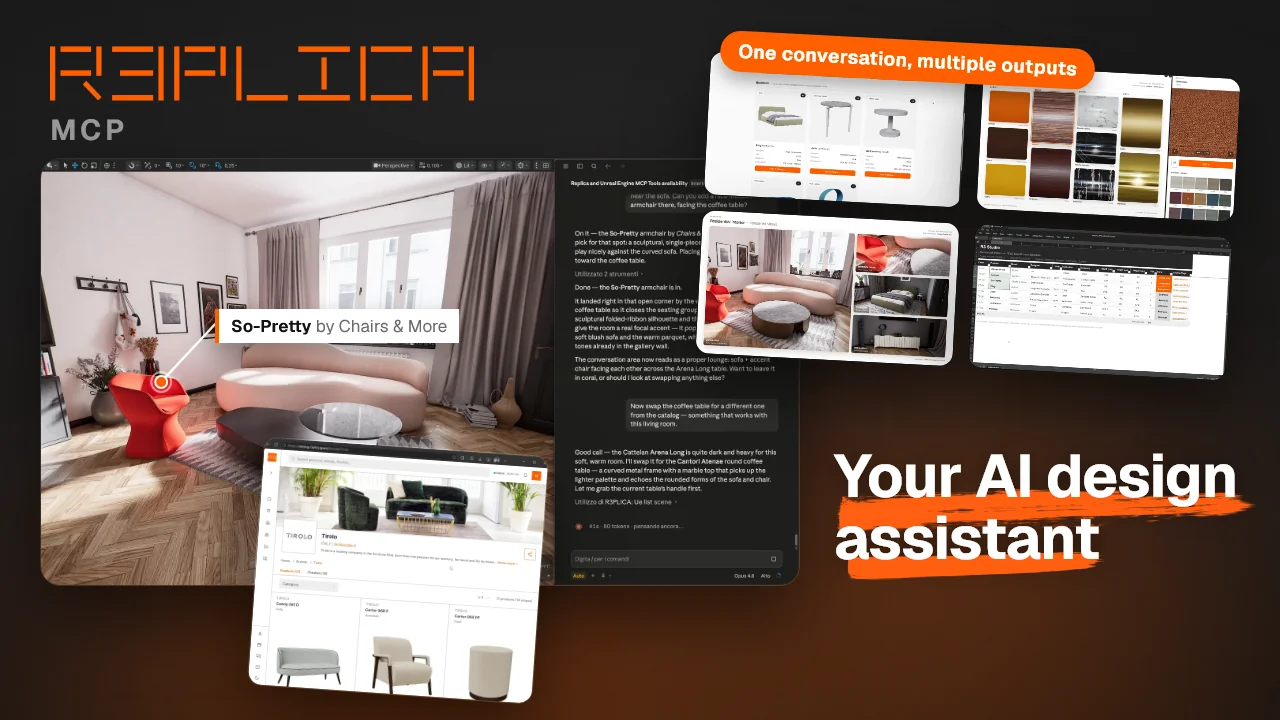
Collega a R3PLICA Claude, Cursor o qualsiasi assistente compatibile con MCP. Combina i dati del catalogo con quello che hai in scena — lascia che l'AI riassuma, trovi alternative, prepari dashboard o piazzi nuovi pezzi direttamente. In linguaggio naturale.

Demo di R3PLICA AI Connector
Setup

Collega R3PLICA

Il file di config è il setup completo: il catalogo più la tua scena live in Unreal Engine o SketchUp. Il connettore personalizzato è il modo più rapido per provare il catalogo, senza installare nulla.

Installa l'MCP R3PLICA in locale. Riconosce automaticamente il plugin Unreal Engine e l'estensione SketchUp, così Claude vede la tua scena e ci interagisce. L'esperienza R3PLICA completa.

  • Incluso: Catalogo + AI
  • Incluso: Scena live
  • Non incluso: Cross-device
  1. Installa l'MCP (richiede Node.js 20+):
    npm install -g r3plica
  2. Aggiungi al tuo claude_desktop_config.json:
    {
      "mcpServers": {
        "R3PLICA": {
          "command": "r3-mcp"
        }
      }
    }
  3. Riavvia Claude Desktop. Apri Unreal Engine o SketchUp con l'integrazione R3PLICA per attivare gli strumenti che lavorano sulla scena.

Il modo più rapido per provare il catalogo. Nessuna installazione, funziona su qualsiasi macchina con Claude Desktop. Catalogo e flussi di lavoro AI — niente integrazione con la scena.

  • Incluso: Catalogo + AI
  • Incluso: Cross-device
  • Non incluso: Scena live
  1. In Claude Desktop: Impostazioni → Personalizza → Connettori → + → Aggiungi connettore personalizzato
  2. Nome: R3PLICA
  3. URL server:
    https://mcp.r3plica.space/mcp
  4. Clicca Connetti e accedi con il tuo account R3PLICA (gratuito: email, Google o Epic Games)

Per Claude Code e altri agenti AI da terminale. Nota: Claude Code e Claude Desktop hanno configurazioni MCP separate.

  • Incluso: Catalogo + AI
  • Non incluso: Scena live
claude mcp add --transport http --scope user r3plica https://mcp.r3plica.space/mcp

Altre configurazioni

Aggiungi la scena live con l'MCP locale

Installa l'MCP (npm install -g r3plica) e registra il binario locale al posto del server remoto. Stessa scena live del file di config.

  • Incluso: Catalogo + AI
  • Incluso: Scena live
  • Non incluso: Cross-device
claude mcp add r3plica --scope user -- r3-mcp
Salta l'MCP e usa la CLI R3PLICA

Installa la CLI R3PLICA in globale e lascia che l'agente chiami r3 direttamente dalla shell — senza il peso del protocollo, senza registro degli strumenti, con tutto l'output visibile nel terminale.

npm install -g r3plica

Metti questo CLAUDE.md nel tuo progetto, così l'agente conosce tutti i comandi disponibili.

Cos'è l'MCP?

Model Context Protocol è lo standard aperto che permette agli assistenti AI di dialogare con strumenti e dati esterni. Una volta collegato R3PLICA, il tuo assistente accede al catalogo e — con il plugin — alla tua scena, nativamente in ogni conversazione.

I tuoi dati, dove restano

Le richieste al catalogo passano dall'edge R3PLICA — dati pubblici. La tua scena gira in localhost, quindi R3PLICA non la vede mai. Solo ciò che chiedi all'assistente di elaborare — uno screenshot, una lista prodotti — arriva al tuo provider AI, regolato dalla sua policy sui dati.

Cosa puoi chiedere

Prova questi prompt

Copia uno dei prompt, incollalo nel tuo assistente, e guarda cosa succede. Gli esempi sono pensati per una scena live — Unreal Engine o SketchUp — ma quasi tutti funzionano anche solo con il catalogo.

Riepilogo scena
"Riassumimi tutto quello che ho messo in questa scena."
"Quali brand e designer sono rappresentati?"

Il quadro di brand e categorie, in pochi secondi.

Scheda tecnica
"Prepara la scheda tecnica di tutti i prodotti in scena, con dimensioni, finiture e designer."

Una tabella ordinata, pronta per la presentazione al cliente.

Alternative in contesto
"Trovami 3 alternative a questo divano nel catalogo R3PLICA."
"Proponimi una poltrona minimal che stia bene con questo tavolo."

Abbinate per categoria, dimensioni e stile.

Controllo finiture
"Quali finiture sono disponibili per questa sedia?"
"Mostrami tutte le opzioni di rivestimento di questo divano."

Tutte le varianti del catalogo per il pezzo che indichi.

Cambio di brand
"Il cliente ha approvato solo Montbel e Miniforms. Sostituisci ogni pezzo di altri brand con un equivalente."

Sostituisce i pezzi fuori lista, su tua conferma.

Documenti su misura
"Crea una dashboard HTML per questo progetto, con schede prodotto, pianta e palette delle finiture."
"Prepara un report di ogni prodotto in scena, pronto da presentare."

Documenti e dashboard da scena + catalogo, al volo.

Niente pilota automatico

Due direzioni
Una conversazione

Di' all'AI di agire nella scena — posizionare pezzi, cambiare brand, eseguire operazioni in blocco. Oppure lascia che la scena parli all'AI — compone riassunti, alternative, dashboard da quello che c'è già. La prima è affascinante. La seconda è dove vive il valore quotidiano.

AGISCE SULLA SCENA posiziona · cambia · configura AGENTE AI IL TUO PROGETTO ALIMENTA LA CONVERSAZIONE riassunti · dashboard · alternative AGISCE SULLA SCENA posiziona · cambia · configura AGENTE AI IL TUO PROGETTO ALIMENTA LA CONVERSAZIONE riassunti · dashboard · alternative
Nella tua scena

Nativo nella tua scena

Installa il plugin R3PLICA per Unreal Engine o l'estensione SketchUp e il tuo assistente AI ottiene piena consapevolezza della scena: vede i prodotti che hai piazzato, ci ragiona sopra, e può posizionarne di nuovi dal catalogo direttamente nel tuo progetto. Usa il connettore da solo per lavorare sul catalogo — senza installare nulla — oppure con una delle due integrazioni per lavorare anche dentro la scena.

Strumenti disponibili

Ogni strumento che il connettore espone

Strumenti di catalogo in sola lettura, compatibili con qualsiasi assistente MCP, più gli strumenti di scena che si attivano installando il plugin Unreal Engine o l'estensione SketchUp.

Strumenti del catalogo — in sola lettura, qualsiasi client MCP, nessuna installazione

16 strumenti
  • product_searchRicerca prodotti a testo libero.
  • product_listFiltra i prodotti per brand, categoria, designer o anno.
  • product_getDettaglio completo di un singolo prodotto.
  • product_compareDue prodotti a confronto.
  • product_statsConteggi del catalogo per brand, categoria, designer o anno.
  • product_collection_listSfoglia le linee di prodotto di un brand.
  • product_collection_searchTrova una linea di prodotto per nome.
  • brand_listTutti i brand partner su R3PLICA.
  • brand_getDettaglio di un singolo brand.
  • brand_searchRisolvi un brand per nome.
  • finish_collection_listSfoglia i set di finiture — tessuto, pelle, legno, marmo, metallo.
  • finish_collection_searchTrova un set di finiture per nome.
  • finish_collection_getUn set di finiture con tutte le sue finiture.
  • finish_searchTrova una singola finitura (es. "Walnut").
  • finish_getDettaglio di una singola finitura.
  • style_guide_getGuida di stile R3PLICA per output e formattazione.

Strumenti di scena per Unreal Engine — con il plugin R3PLICA per Unreal Engine

9 strumenti
  • ue_capture_viewScreenshot del viewport così l'AI vede la tua scena.
  • ue_list_sceneInventario dei prodotti R3PLICA presenti nel livello.
  • ue_get_cameraTrasformazione della camera del viewport attivo.
  • ue_list_available_assetsAsset R3PLICA che possiedi e hai importato.
  • ue_get_asset_boundsBounding box reale di un asset, per un layout preciso.
  • ue_placement_guideRegole di posizionamento spaziale R3PLICA.
  • ue_spawn_productInserisci nel livello un prodotto che possiedi.
  • ue_move_actorSposta o ruota un prodotto piazzato.
  • ue_delete_actorRimuovi un prodotto dal livello.

Strumenti di scena per SketchUp — con l'estensione R3PLICA per SketchUp

6 strumenti
  • sk_capture_viewScreenshot della vista, così l'AI vede il tuo modello.
  • sk_list_sceneInventario dei componenti R3PLICA nel modello.
  • sk_get_selected_instanceIl componente che hai selezionato, con i suoi dati di catalogo.
  • sk_get_cameraCamera attiva: occhio, target e campo visivo.
  • sk_insert_productInserisce un prodotto del catalogo nel modello.
  • sk_move_instanceSposta o ruota un componente già piazzato.
FAQ

Domande comuni

Mi serve un account R3PLICA?

Sì, uno gratuito. La prima volta che ti colleghi, il tuo assistente AI ti chiede di accedere a R3PLICA (email, Google o Epic Games). È così che può mostrarti i tuoi preferiti e la tua libreria, e aggiungere un asset alla libreria con la quota del mese. I file si scaricano dal plugin R3PLICA per Unreal Engine o dall'estensione SketchUp.

Ha un costo?

Il connettore MCP è gratuito, con un account R3PLICA gratuito. L'MCP R3PLICA su npm è gratuito. Il plugin Unreal Engine e l'estensione SketchUp sono gratuiti. Paghi solo per l'acquisizione degli asset sulla piattaforma — esattamente come faresti senza MCP.

Quali assistenti AI sono supportati?

Qualsiasi client compatibile con MCP: Claude Desktop, Claude Code, Cursor, Continue, Zed e la lista crescente di assistenti che adottano lo standard Model Context Protocol. L'MCP R3PLICA funziona allo stesso modo su tutti.

I dati del progetto del cliente possono trapelare?

No — i dati del progetto del cliente non raggiungono R3PLICA. Gli strumenti di scena girano interamente sulla tua macchina: il connettore parla col plugin via localhost, quindi la tua scena non tocca mai i server R3PLICA. Le richieste al catalogo toccano l'edge R3PLICA, ma sono dati pubblici. Ciò che lascia la tua macchina è solo quello che chiedi all'assistente di elaborare: dici "guarda la mia scena" e uno screenshot del viewport va al tuo provider AI; chiedi dei prodotti piazzati e parte la loro lista — esattamente come qualsiasi altro contenuto di un prompt, regolato dalla policy sui dati del tuo provider. Niente che riguardi la scena viene inviato se non lo inneschi tu.

Se non installo il plugin?

Hai comunque accesso completo al catalogo in conversazione — esplori prodotti, brand, finiture, prepari schede tecniche da qualsiasi lista. Perdi solo la parte legata alla scena (contesto live, posizionare pezzi direttamente). Installa il plugin quando ti serve.

Posso revocare o disinstallare?

In qualsiasi momento. Rimuovi il connettore dalle impostazioni del tuo client AI (o cancella la riga da claude_desktop_config.json) e il collegamento si interrompe. Disinstalla il plugin Unreal Engine o l'estensione SketchUp quando vuoi.

Più tempo per progettare.

R3PLICA

R3PLICA Srl

Piazza XI Febbraio 4/2 - 48018 Faenza (RA)

[email protected]

C.F. e P.IVA 02721070395
Numero REA: RA - 226160
Cap. Soc. € 100.000,00 i.v.

R3PLICA Srl

Piazza XI Febbraio 4/2 - 48018 Faenza (RA)

[email protected]

C.F. e P.IVA 02721070395
Numero REA: RA - 226160
Cap. Soc. € 100.000,00 i.v.


© R3PLICA 2026. Tutti i diritti riservati.
Design, strategia e contenuti:
Alessandro Scarpellini - Giulia Galassi - Chiara Ferrari